Windows 10 系统重置教程
重要提醒:重置前请备份重要数据!
在进行系统重置前,请务必备份以下内容:
-
文档、图片、视频等个人文件
-
浏览器书签和密码
-
应用程序的配置文件和许可证信息
-
其他重要数据到外部存储设备或云端
方法一:通过Windows设置重置(推荐)
步骤1:打开重置选项
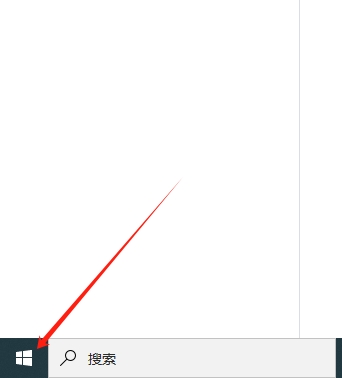
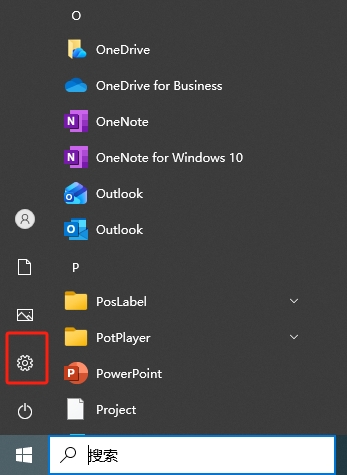
1.点击「开始」菜单 → 选择「设置」(齿轮图标)
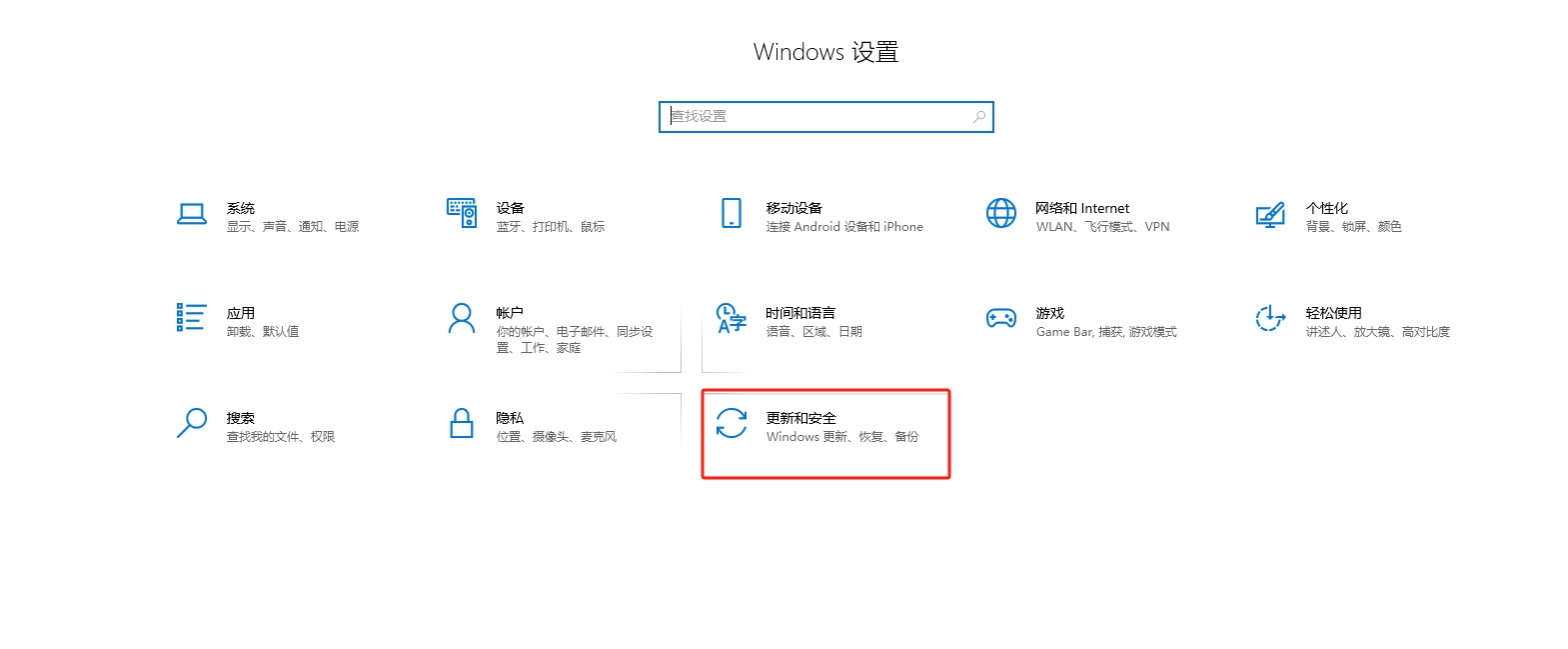
2.进入「更新和安全」
3.选择左侧的「恢复」选项
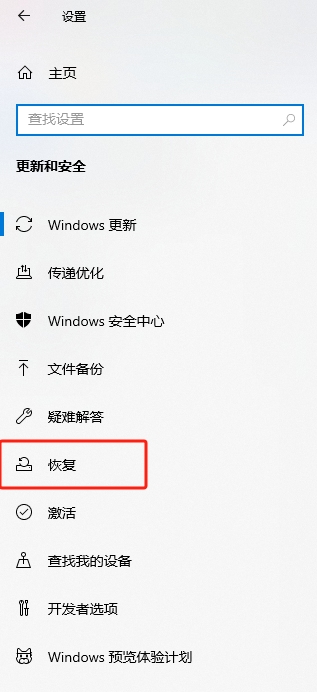
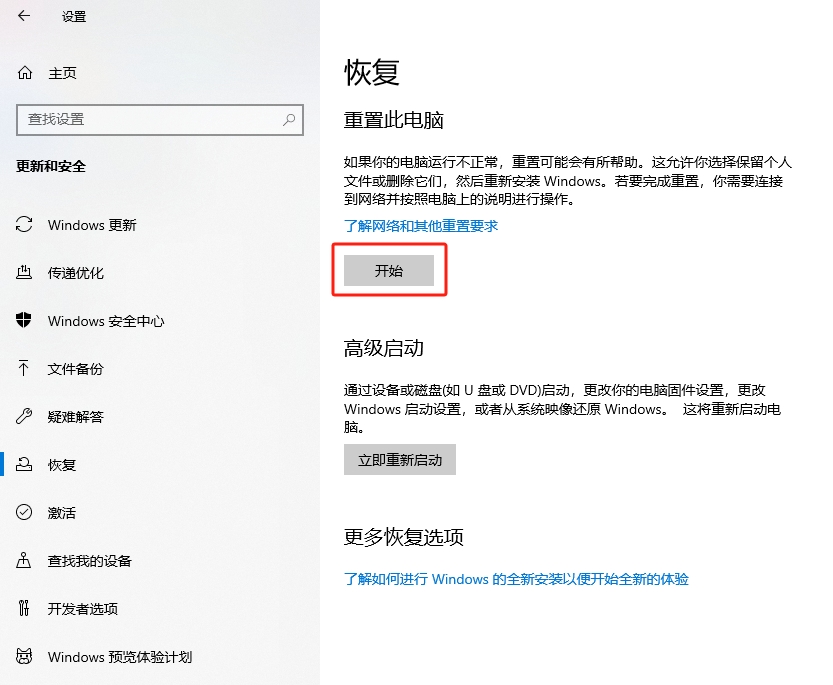
4.恢复里面有个重置此电脑选项 点击开始
步骤2:选择重置类型
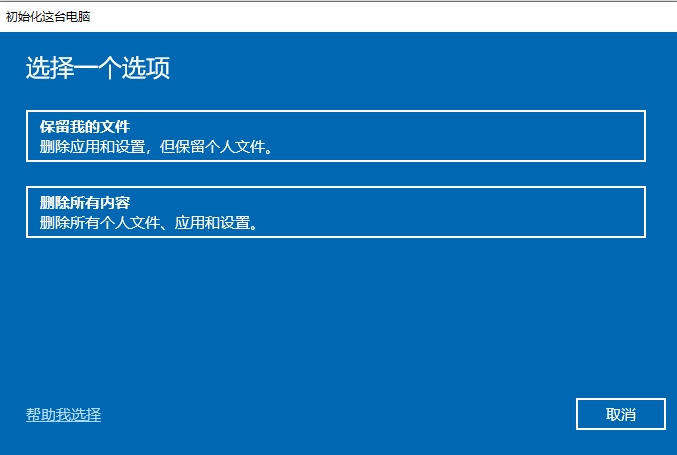
在“重置此电脑”部分点击「开始」按钮,会出现两个选项:
选项A:保留我的文件
-
删除应用和设置,但保留个人文件
-
适合解决系统问题但想保留文件的情况
选项B:删除所有内容
-
删除所有个人文件、应用和设置
-
适合出售电脑或彻底重装的情况
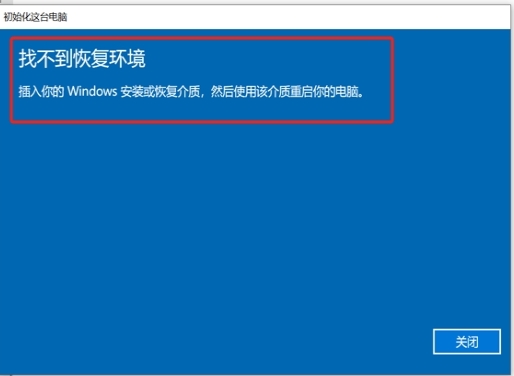
如显示找不到恢复环境则需要先去修复WinPE分区,点击→修复教程
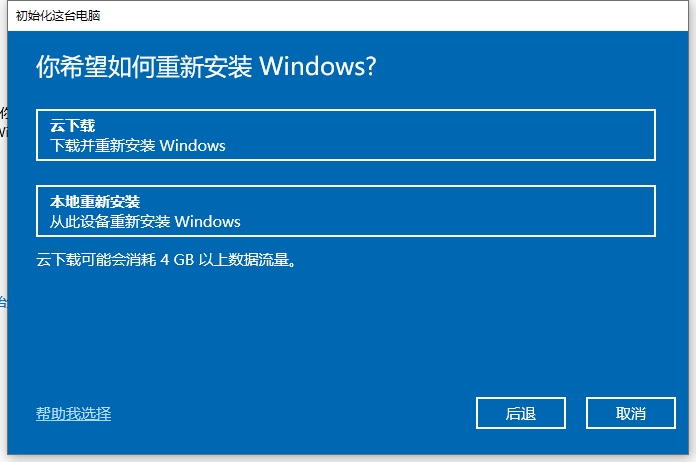
步骤3:选择安装方式
-
云下载:从微软服务器下载最新Windows 10版本(需要网络,约4GB)
-
本地重新安装:使用当前系统的文件(无需网络,速度更快)
步骤4:确认设置
根据选择的不同,系统会显示将要删除的内容,确认后点击「重置」
步骤5:等待重置完成
系统将自动重启并开始重置过程,可能需要30分钟到几小时,请保持电源连接。
方法二:使用恢复驱动器重置
如果系统无法正常启动:
-
从另一台电脑创建恢复驱动器:
-
插入USB驱动器(至少16GB)
-
搜索并运行“恢复驱动器”
-
按向导创建恢复驱动器
-
-
使用恢复驱动器:
-
将恢复驱动器插入需要重置的电脑
-
重启电脑,按相应键进入启动菜单(通常是F12、F2、Esc或Del)
-
选择从USB启动
-
选择“疑难解答” → “重置此电脑”
-
方法三:使用安装媒体重置
-
从微软官网下载Windows 10安装媒体创建工具
-
创建安装U盘或DVD
-
从安装媒体启动电脑
-
选择语言和键盘布局后,点击“修复计算机”
-
选择“疑难解答” → “重置此电脑”
重置后的操作
-
初始设置:完成Windows初始设置(地区、账户、隐私设置等)
-
更新系统:前往「设置」→「更新和安全」安装最新更新
-
安装驱动程序:确保所有硬件驱动正常
-
恢复备份:将之前备份的个人文件恢复到电脑
-
重新安装应用:安装需要的应用程序
常见问题解决
Q:重置过程卡住了怎么办?
A:等待至少2-3小时,如果仍无进展,强制关机再开机,系统通常会回滚或继续。
Q:重置后原来预装的Office等软件还在吗?
A:如果选择“删除所有内容”,预装软件也会被删除,需要重新安装。
Q:重置需要产品密钥吗?
A:通常不需要,Windows 10会自动激活。
Q:重置可以解决所有系统问题吗?
A:大多数软件问题可以通过重置解决,但硬件问题无法通过重置修复。
注意事项
-
确保电脑有稳定电源(笔记本请连接充电器)
-
重置过程不要强制关机,除非完全卡死
-
如果频繁需要重置,可能存在硬件问题
如果重置后问题仍然存在,可能需要考虑全新安装Windows 10或检查硬件故障。